Diffusion de jeux depuis un conteneur LXC : Steam + Sunshine + Moonlight
Updated 14 Novembre 2026

- Pourquoi et comment cela fonctionne
- Préparation de l'hôte
- Composition du conteneur
- Sunshine dans le conteneur
- Si le hôte dispose d'une carte graphique
- Son
- Démarrage automatique de la session sans moniteur
- Démarrage automatique du conteneur après redémarrage de l'hôte
- Le client sur la box TV
- Transfert du conteneur et exigences pour l'hôte
- Voir aussi
Pourquoi et comment cela fonctionne
Les jeux Steam peuvent tourner sur un serveur domestique sous Calculate, l'image et le son étant restitués sur un boîtier TV via le réseau local. Toute la pile de jeu — Steam, Sunshine et leurs dépendances — vit dans un seul conteneur LXC. Cela permet de mettre en place la diffusion sur une édition serveur de Calculate Linux sans profil graphique ni Xorg sur l'hôte : Calculate Scratch Server suffit, et le conteneur prend en charge toute la partie graphique. L'hôte a besoin de LXC avec cl-lxc et du module noyau uinput, et pour les jeux sans version native, également d'une carte graphique ; le conteneur lui-même est transféré sur un autre serveur par simple copie de son répertoire.
Le fonctionnement est le suivant. Dans le conteneur, une session de jeu se déroule sans moniteur physique, Sunshine capture l'écran et encode l'image à l'aide du codec vidéo logiciel x264, et le client Moonlight sur le boîtier affiche l'image et renvoie les entrées de la manette. Les jeux disposant d'une version native pour Linux se contentent du processeur de l'hôte : les bibliothèques graphiques de Steam fonctionnent en rasterisation logicielle. Les jeux sans version native, lancés via la couche de compatibilité Proton, ont besoin de la carte graphique de l'hôte — leur couche DirectX fonctionne au-dessus de Vulkan. Un simple nœud de rendu suffit : la carte reste également disponible pour l'hôte.

Préparation de l'hôte
Installez sur l'hôte app-containers/cl-lxc et LXC ; l'ordre d'installation et le fonctionnement général avec cl-lxc sont décrits dans l'article sur les conteneurs LXC et ne sont pas répétés ici.
Activez en outre sur l'hôte le module noyau uinput : Sunshine crée via ce module une manette virtuelle visible par Steam. Le noyau Calculate le construit sous forme de module chargeable (CONFIG_INPUT_UINPUT=m) ; ajoutez-le donc au démarrage automatique — dans Calculate, cela incombe au service modules du niveau boot et au répertoire /etc/modules-load.d :
/etc/modules-load.d/uinput.conf
uinput
Le module seul ne suffit pas. Par défaut, les conteneurs n'ont pas accès aux périphériques d'entrée, et la gestion des entrées dans le conteneur ne démarre pas son propre service de périphériques ; ajoutez donc, dans la configuration du conteneur /var/calculate/lxc/steam/config sur l'hôte, l'accès aux nœuds et le montage du répertoire d'événements :
/var/calculate/lxc/steam/config
lxc.cgroup2.devices.allow = c 10:223 rwm
lxc.cgroup2.devices.allow = c 13:* rwm
lxc.mount.entry = /dev/input dev/input none bind,optional,create=dir
La ligne mknod /dev/uinput c 10 223 dans le script de démarrage de la session n'est nécessaire que si le module a été chargé après le lancement du conteneur. Vérifiez la concordance des groupes : sur l'hôte, les nœuds /dev/input/event* appartiennent au groupe input, et son numéro dans le conteneur peut différer de celui de l'hôte — comparez la sortie de getent group input des deux côtés et, en cas d'écart, créez dans le conteneur un groupe portant le numéro de l'hôte et ajoutez-y l'utilisateur de la session.
Après ces modifications, redémarrez le conteneur et vérifiez de l'intérieur que les nœuds sont bien présents : ls /dev/input affiche au moins un event<N>, et cat /sys/class/input/event<N>/device/name indique le périphérique créé par Sunshine.
Composition du conteneur
Créez le conteneur comme d'habitude, en le nommant steam :
cl-lxc -c steam
Dans le conteneur, décrivez la pile de jeu dans un ensemble utilisateur — un seul fichier /etc/portage/sets/custom, un paquet par ligne :
/etc/portage/sets/custom
net-misc/sunshine
games-util/steam-launcher
x11-base/xorg-server
x11-drivers/xf86-input-libinput
x11-wm/openbox
x11-apps/xrandr
x11-terms/xterm
x11-apps/xdpyinfo
media-video/pipewire
media-video/wireplumber
media-libs/netpbm
net-dns/avahi
sys-apps/dbus
À cet endroit, définissez aussi les flags de Sunshine : pour la diffusion sans carte graphique, il faut X — capture d'écran de la session X11 — et x264 — codec vidéo logiciel :
/etc/portage/package.use/custom
net-misc/sunshine X x264
Installez les paquets de l'ensemble avec la commande cl-update : elle installe tout ce qui est listé dans l'ensemble, et c'est elle aussi qui restaure la pile après une mise à jour du profil (cl-lxc -p), qui transfère les fichiers custom :
cl-update
Ici, x11-base/xorg-server fonctionne comme Xvfb (serveur X virtuel sans moniteur), media-video/pipewire avec wireplumber fournissent le sous-système audio, net-dns/avahi — la découverte de l'hôte sur le réseau, sys-apps/dbus — le bus, sans lequel le runtime Steam ne démarre pas.
Sunshine dans le conteneur
L'interface web de Sunshine est accessible à l'adresse https://<IP-du-serveur>:47990; définissez le mot de passe une seule fois, lors de la première connexion. Dans le fichier de configuration de Sunshine ~/.config/sunshine/sunshine.conf de l'utilisateur de la session, indiquez :
~/.config/sunshine/sunshine.conf
encoder = software
origin_web_ui_allowed = lan
upnp = disabled
gamepad = auto
La valeur encoder = software fixe le codec logiciel, origin_web_ui_allowed = lan ouvre l'interface web aux clients du réseau local, et upnp = disabled désactive la configuration automatique des ports sur le routeur : le conteneur n'en a pas besoin. Pendant la diffusion, Sunshine utilise les ports 47984 et 47989 en TCP, la plage 47998–48000 en UDP et le 47990 en TCP pour l'interface web.
Le paramètre gamepad définit le type de manette que Sunshine crée sur le serveur : auto le choisit d'après le message du client, sont également disponibles x360, xone, ds4, ds5, switch et generic. Les paramètres liés motion_as_ds4 et touchpad_as_ds4 ne fonctionnent qu'avec gamepad = auto, et le paramètre gamepad_driver concerne Windows et est sans effet sous Linux.
Si le hôte dispose d'une carte graphique
L'encodage des images peut être confié à la carte graphique de l'hôte — le processeur sera disponible pour le jeu. Le simple remplacement de encoder dans le fichier de configuration ne suffit pas : le codec doit être compilé dans le paquet Sunshine, le pilote de la carte doit fonctionner sur l'hôte, et le conteneur doit voir les périphériques de la carte. Ci-dessous les procédures complètes pour NVENC (NVIDIA) et VAAPI (AMD et Intel) ; chaque étape se termine par une vérification qui montre que le résultat est obtenu.
Cartes NVIDIA
La prise en charge de NVENC est intégrée à Sunshine lors de la compilation ; le paquet n'en prévoit pas de flag USE séparé.
Installez le pilote sur l'hôte — en tant que root :
emerge -a x11-drivers/nvidia-drivers
Chargez le module noyau nvidia avec la commande modprobe nvidia (le module est compilé par l'ebuild du pilote) et vérifiez que lsmod l'affiche.
Installez le même pilote dans le conteneur — en tant que root ; les versions de l'hôte et du conteneur doivent coïncider, sinon les bibliothèques utilisateur ne s'accorderont pas avec le module noyau :
emerge -a x11-drivers/nvidia-drivers
Redirigez les périphériques de la carte graphique de l'hôte vers le conteneur — dans le fichier /var/calculate/lxc/steam/config sur l'hôte :
/var/calculate/lxc/steam/config
lxc.mount.entry = /dev/nvidia0 dev/nvidia0 none bind,optional,create=file
lxc.mount.entry = /dev/nvidiactl dev/nvidiactl none bind,optional,create=file
lxc.mount.entry = /dev/nvidia-uvm dev/nvidia-uvm none bind,optional,create=file
lxc.mount.entry = /dev/nvidia-uvm-tools dev/nvidia-uvm-tools none bind,optional,create=file
et ajoutez l'utilisateur de la session au groupe video : ces nœuds lui appartiennent sur l'hôte. Après ces modifications, relancez le conteneur et vérifiez le résultat de l'intérieur : nvidia-smi doit afficher la carte et la version du pilote. Si la carte n'est pas visible et qu'aucun périphérique n'apparaît dans le conteneur, vérifiez les lignes de redirection et que le module nvidia est bien chargé sur l'hôte.
Cartes AMD et Intel
Le codec VAAPI n'est intégré à Sunshine qu'avec le flag du même nom ; ajoutez donc vaapi à la ligne sunshine dans /etc/portage/package.use/custom du conteneur — compte tenu des flags indiqués dans « Composition du conteneur », la ligne se présente ainsi :
/etc/portage/package.use/custom
net-misc/sunshine X x264 vaapi
Réinstallez le paquet pour que le flag prenne effet :
emerge -a sunshine
Le conteneur doit utiliser Mesa avec le pilote de votre fabricant : la variable VIDEO_CARDS vaut radeonsi pour AMD et intel pour la partie graphique intégrée Intel ; définissez-la dans /etc/portage/make.conf du conteneur et mettez le système à jour avec la commande cl-update. Sur l'hôte, le pilote pour ces cartes fait partie du système : les modules noyau amdgpu, i915 ou xe se chargent automatiquement, aucune installation séparée n'est nécessaire.
Redirigez le nœud de rendu vers le conteneur — dans /var/calculate/lxc/steam/config sur l'hôte :
/var/calculate/lxc/steam/config
lxc.mount.entry = /dev/dri dev/dri none bind,optional,create=dir
et ajoutez l'utilisateur de la session aux groupes video et render : le nœud /dev/dri/renderD128 leur appartient.
Vérifiez la disponibilité des codecs dans le conteneur avec l'utilitaire vainfo (paquet media-libs/libva-utils) : la sortie doit lister les profils H.264 et HEVC avec les points d'entrée d'encodage — VAEntrypointEncSlice et apparentés. Si la sortie est vide ou si les profils manquent, les périphériques ne sont pas visibles dans le conteneur ou la version de Mesa ne correspond pas.
Pour les jeux qui ont besoin de la carte graphique, vérifiez Vulkan de la même manière. Installez dev-util/vulkan-tools dans le conteneur (comme le reste de la pile, depuis l'ensemble utilisateur) et affichez la liste des périphériques :
vulkaninfo --summary
La sortie doit indiquer le nom du périphérique (deviceName) et la prise en charge des surfaces VK_KHR_xlib_surface ou VK_KHR_xcb_surface ; l'absence du périphérique signifie que Mesa a été compilée sans le jeu VIDEO_CARDS nécessaire ou que les nœuds ne sont pas transmis. Si la session du conteneur est lancée avec les variables LIBGL_ALWAYS_SOFTWARE=1 et GALLIUM_DRIVER=llvmpipe, retirez-les après la transmission de la carte — sinon les programmes continueront de rasteriser sur le processeur malgré le périphérique disponible.
Changement de codec
Lorsque les périphériques sont visibles depuis le conteneur (vainfo ou nvidia-smi ont affiché un résultat), remplacez dans sunshine.conf la ligne encoder = software par encoder = vaapi pour AMD et Intel, ou par encoder = nvenc pour NVIDIA — les autres lignes du fichier de configuration n'ont pas à changer — et relancez Sunshine dans le conteneur. La charge du processeur pendant la diffusion sert de signe d'un encodage matériel : avec un codec matériel, elle est nettement plus basse qu'en mode software.
Son
La chaîne audio ne demande aucune configuration manuelle : Sunshine crée lui-même un sink virtuel dans le sous-système audio du conteneur et en fait le périphérique par défaut du système, ne définissez donc pas de paramètres comme audio_sink dans la configuration. PipeWire et WirePlumber fonctionnent à l'intérieur du conteneur ; lancez le bus D-Bus de session dans le script de démarrage de la session via dbus-launch. Pour les jeux SDL, passez l'audio par l'interface compatible PulseAudio — la variable d'environnement SDL_AUDIODRIVER=pulse.
Démarrage automatique de la session sans moniteur
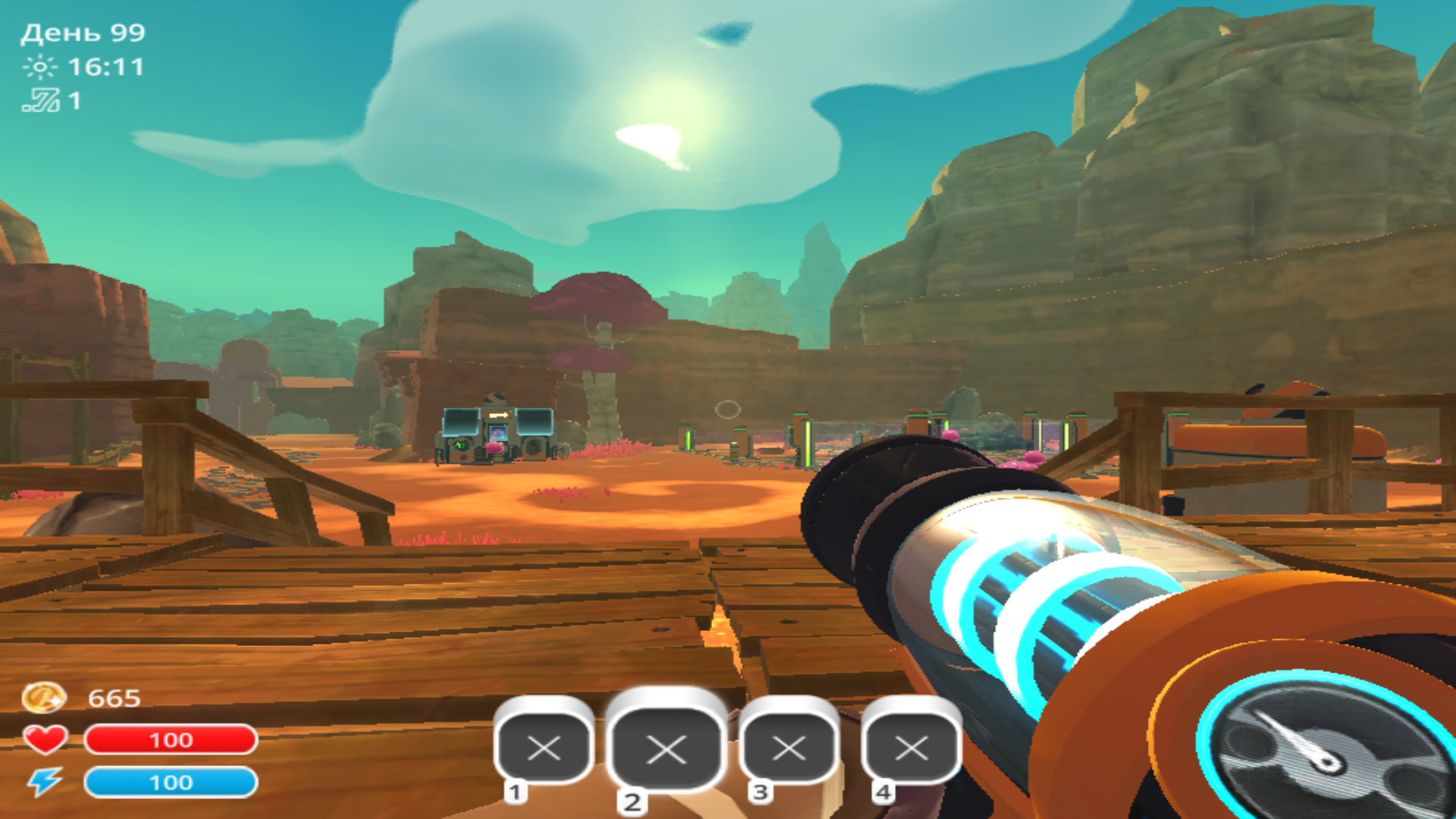
Le conteneur n'a pas d'écran physique, aussi préparez le démarrage automatique de la session au lancement du conteneur — avec un service openrc standard. Dans la configuration de référence, il s'agit du script /etc/init.d/steam-desktop, ajouté au runlevel default. Il crée le périphérique /dev/uinput (mknod c 10 223), le répertoire de données run de l'utilisateur /run/user/<uid> et lance, au nom d'un utilisateur ordinaire, le script de session qui démarre successivement PipeWire, WirePlumber, la couche compatible PulseAudio, Xvfb, le gestionnaire de fenêtres, Sunshine et Steam.
Xvfb joue le rôle de serveur X : lancez-le sur un numéro d'affichage libre sur l'hôte (dans la configuration de référence — :7). Faute d'accélération 3D, activez OpenGL en mode logiciel en définissant pour la session les variables d'environnement LIBGL_ALWAYS_SOFTWARE=1 et GALLIUM_DRIVER=llvmpipe — avec ces réglages, Steam et les jeux fonctionnent en rasterisation par le processeur.
Démarrage automatique du conteneur après redémarrage de l'hôte
cl-lxc ne configure pas le lancement du conteneur au démarrage de la machine, et le service lxc sur l'hôte n'est membre d'aucun runlevel par défaut — vérifiez-le avec la commande rc-update show -v. Sans cette configuration, après un redémarrage de l'hôte, le conteneur ne se lèvera pas de lui-même et il sera impossible de se connecter depuis la box TV : rien ne sera diffusé.
Chaque conteneur a son propre service — son nom doit coïncider avec celui du conteneur, sinon le service signalera une divergence de noms au lancement. Pour le conteneur steam, cela donne :
rc-update add lxc.steam boot
Le service trouve lui-même la configuration du conteneur dans le répertoire renvoyé par lxc-config lxc.lxcpath (avec cl-lxc, /var/calculate/lxc) ; aucune indication de chemin séparée n'est donc nécessaire. Une fois l'ajout effectué, vérifiez le résultat :
Le client sur la box TV
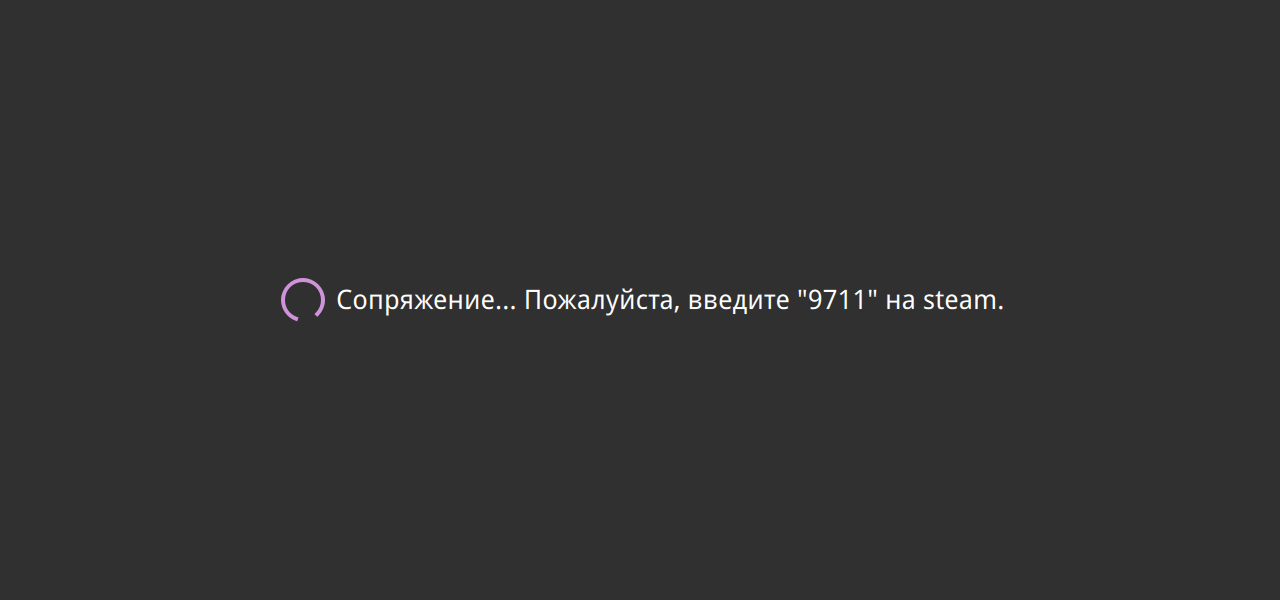
Côté box TV, utilisez le client Moonlight pour Android TV ; indiquez-y l'hôte par adresse IP. Lors de la première connexion, Moonlight affiche un code PIN à quatre chiffres : saisissez-le dans l'interface web de Sunshine, et le client apparaîtra dans la liste des clients autorisés. Ensuite, la box TV donne accès aux applications Steam : Desktop, Low Res Desktop et Steam Big Picture.
Connectez la manette en Bluetooth directement sur la box TV, avant de démarrer la diffusion : Sunshine ne crée les périphériques d'entrée que pendant la durée de la session active et ne pourra pas exposer aux jeux une manette déconnectée sur la box. Vous pouvez vérifier la transmission de la manette dans le journal de console sunshine.log du répertoire d'état de la session : une ligne du type Gamepad will be … signifie que la manette est créée. L'ordre de démarrage compte également : d'abord la connexion depuis la box, ensuite le lancement du jeu ; sinon le jeu énumérera les périphériques disponibles au moment de son démarrage et ne verra pas la manette.
Transfert du conteneur et exigences pour l'hôte
Toute la pile fonctionne dans le conteneur ; le transfert sur un autre serveur se réduit donc à la copie du répertoire /var/calculate/lxc/steam, accompagné du dépôt de profils si vous en utilisez un personnalisé. Pour que cela fonctionne, décrivez toute la pile fonctionnelle dans l'ensemble /etc/portage/sets/custom. Le nouvel hôte n'a besoin que de LXC avec cl-lxc et du module uinput : le noyau Calculate est commun à toutes les éditions, aucune version bureau n'est requise, et l'édition serveur CLS convient sans modification.
La charge principale lors de la diffusion est l'encodage logiciel x264. Pour un 1080p confortable à 60 images par seconde, l'hôte a besoin d'un processeur multi-cœur avec AVX2 ; comptez au moins six cœurs. Le conteneur fonctionne dans l'espace de noms réseau de l'hôte : les ports de Sunshine sont en écoute directement sur l'adresse IP de l'hôte, aucun NAT n'est nécessaire, mais les règles du pare-feu de l'hôte doivent laisser passer les ports listés plus haut.
Voir aussi
- Conteneurs LXC dans Calculate — installation de cl-lxc, profils de conteneurs et paramètres Portage dans le conteneur.